Почистване на вътрешността на принтера (почистване на долната пластина)
Отстранете петната от вътрешността на принтера. Ако вътрешността на принтера се замърси, отпечатаната хартия може да се замърси и затова препоръчваме редовно да се почиства.
Трябва да подготвите: лист обикновена хартия с формат A4 или Letter*
* Задължително използвайте нов лист хартия.
-
Изберете Поддръжка (Maintenance) на екрана НАЧАЛО.
Ще се появи екранът Поддръжка (Maintenance).
-
Изберете Почистване на долн. пластина (Bottom Plate Cleaning).

Ще се появи екранът за потвърждаване.
-
Изберете Да (Yes).
-
Следвайте съобщението, за да премахнете хартията от горното подав., след това изберете OK.
-
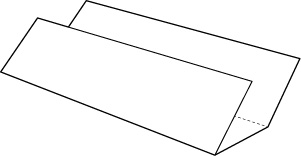
Сгънете обикновена хартия с размер A4 или Letter, така че късата страна да е сгъната на три, разгънете хартията, след което изберете OK.
-
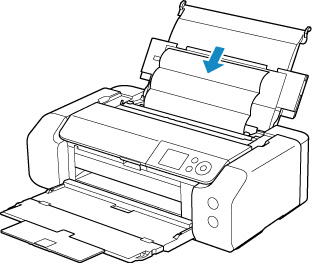
Поставете този лист хартия настрани в горното подав. с отворената страна към вас.
-
Изберете OK.
Хартията ще почисти вътрешността на принтера, докато минава през принтера.
Проверете сгънатите части на извадения лист. Ако те са зацапани с мастило, почистете още веднъж долната част на стъклото.
-
Когато се появи съобщението за завършване, изберете OK.
 Забележка
-
Когато почиствате долната пластина повторно, задължително ползвайте нов лист хартия.
-
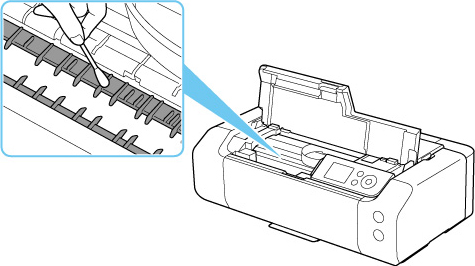
Ако проблемът не е решен след повторното почистване, издадените части във вътрешността на принтера може да са замърсени. Избършете мастилото от издадените части с памучен тампон или подобен материал.
 Важно
Важно
-
Задължително изключете захранването и извадете захранващия кабел, преди да почистите принтера.